AquaGrammar Help
チュートリアル
こちらは詳しい版です。「はじめに」は数分でチャートを作るためのページですが、この ページでは各ステップで何をしているのかを説明します。チャートが表示されたときに、 その意味がわかるようにするためです。
Demo 1 — Natural Systems を使って進めます。同梱データなので、失敗しても やり直せば元に戻ります。
このページで身につくこと
- MicroNIR ファイルから Classic-12 Aquagram® を作成できる
- SNV、標準化、繰り返し平均がデータに何をしたかを説明できる
- 平均・加算・減算をいつ使うかを判断できる
- 過剰な主張をせずにチャートを読める
- 別のツールで使える形式で結果を出力できる
ステップ 1 · ファイルを開く
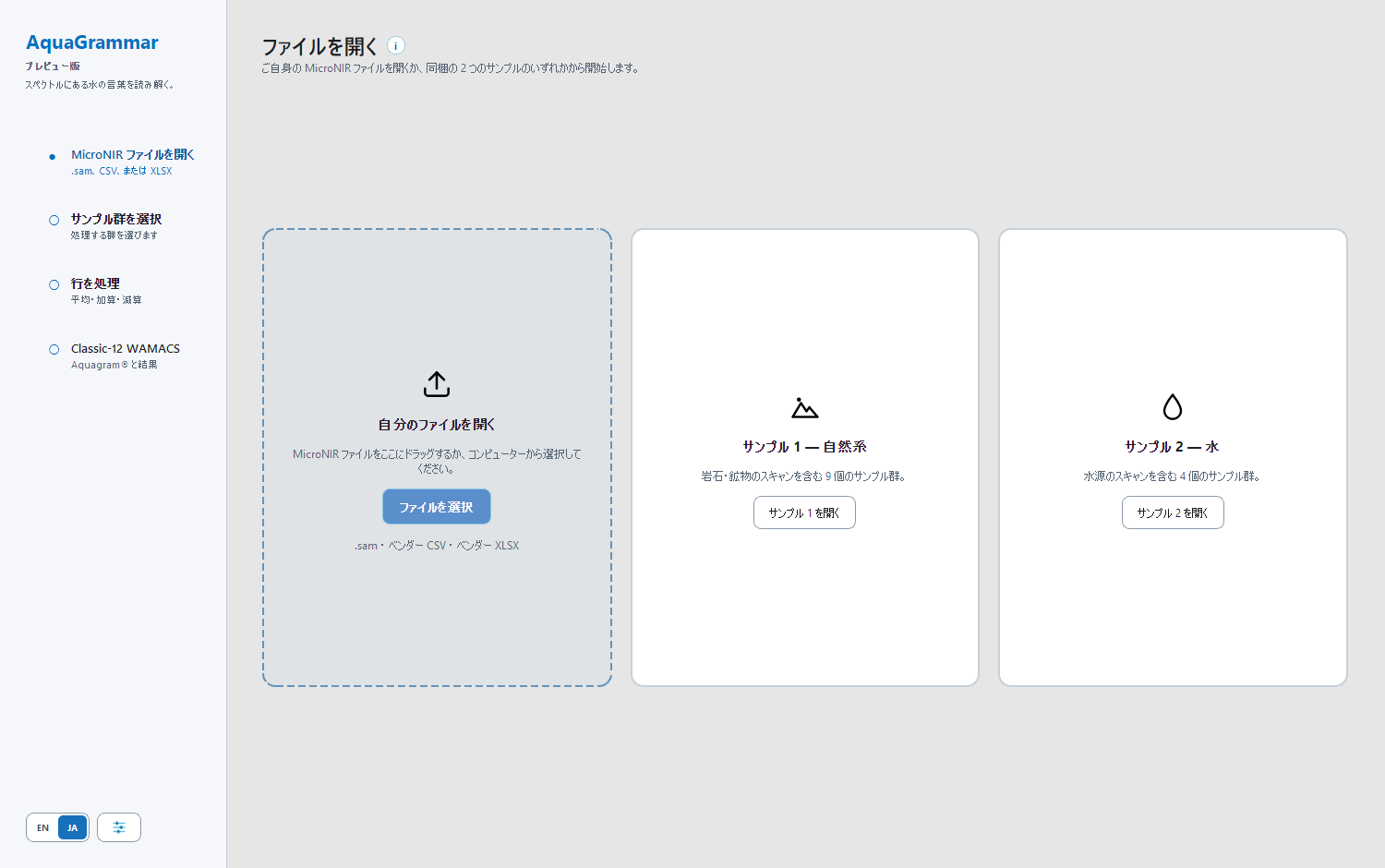
Demo 1 を開くを選択します。ファイルが読み込まれ、ステップ 2 へ進みます。
ここで起きたこと。 AquaGrammar はスペクトルの表を読み込みました。各行が 1 回の 測定で、サンプル名と、各波長での吸光度が並んでいます。この時点ではまだ何も加工 されていません。
左側の 4 つのステップに注目してください。常に表示され、完了するとチェックが付きます。 いつでも戻れて、作業内容は失われません。
ステップ 2 · サンプル群を選択する
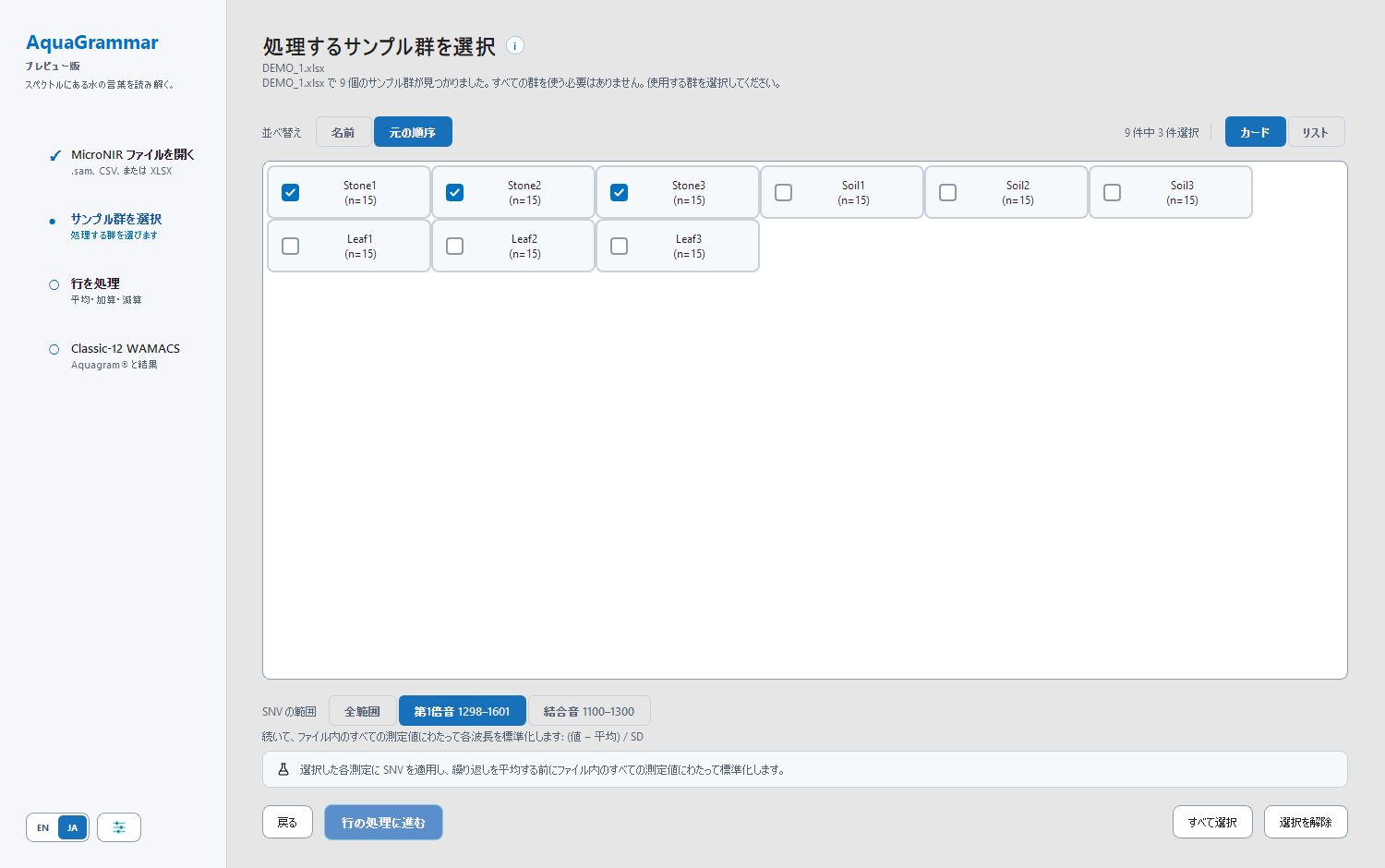
Demo 1 には 9 つの群があります。各群には繰り返し回数が表示されます。 Stone1 (n=15) は Stone1 を 15 回測定したという意味です。
Stone1、Stone2、Stone3 にチェックを入れます。 残りはチェックしないでください。 完全に除外されます。
群が重要な理由。 1 回の測定には測定ノイズが含まれます。同じサンプルを繰り返し 測定して平均することで、見る価値のある結果になります。AquaGrammar はその平均を 自動で行いますが、平均するのは各群の中だけです。したがって、先に群を正しく選ぶ 必要があります。
SNV の範囲を選ぶ
リストの下で、第1倍音 1300–1600 を選びます。
Classic-12 の 12 座標は 1342 nm から 1512 nm の間、つまり第1倍音帯の中にあります。 この範囲で正規化するということは、これからプロットする領域を基準に各スペクトルを スケーリングするということです。全範囲と結合音 1100–1300 は、比較検討の ために用意されています。
行の処理に進むを選択します。
ここで起きたこと。 設定項目なしに、次の 3 つが順に実行されました。
- 選択した各測定に、選んだ範囲で SNV を適用しました。これにより測定間の 全体的な明るさの違いが取り除かれ、レベルではなく形で比較できるようになります。
- 標準化により、ファイル内のすべての測定にわたって各波長を
(値 − 平均) / SDとして 同じ土俵に載せました。 - 繰り返し平均により、各群の繰り返しが 1 行にまとめられました。
ステップ 3 · 行を処理する
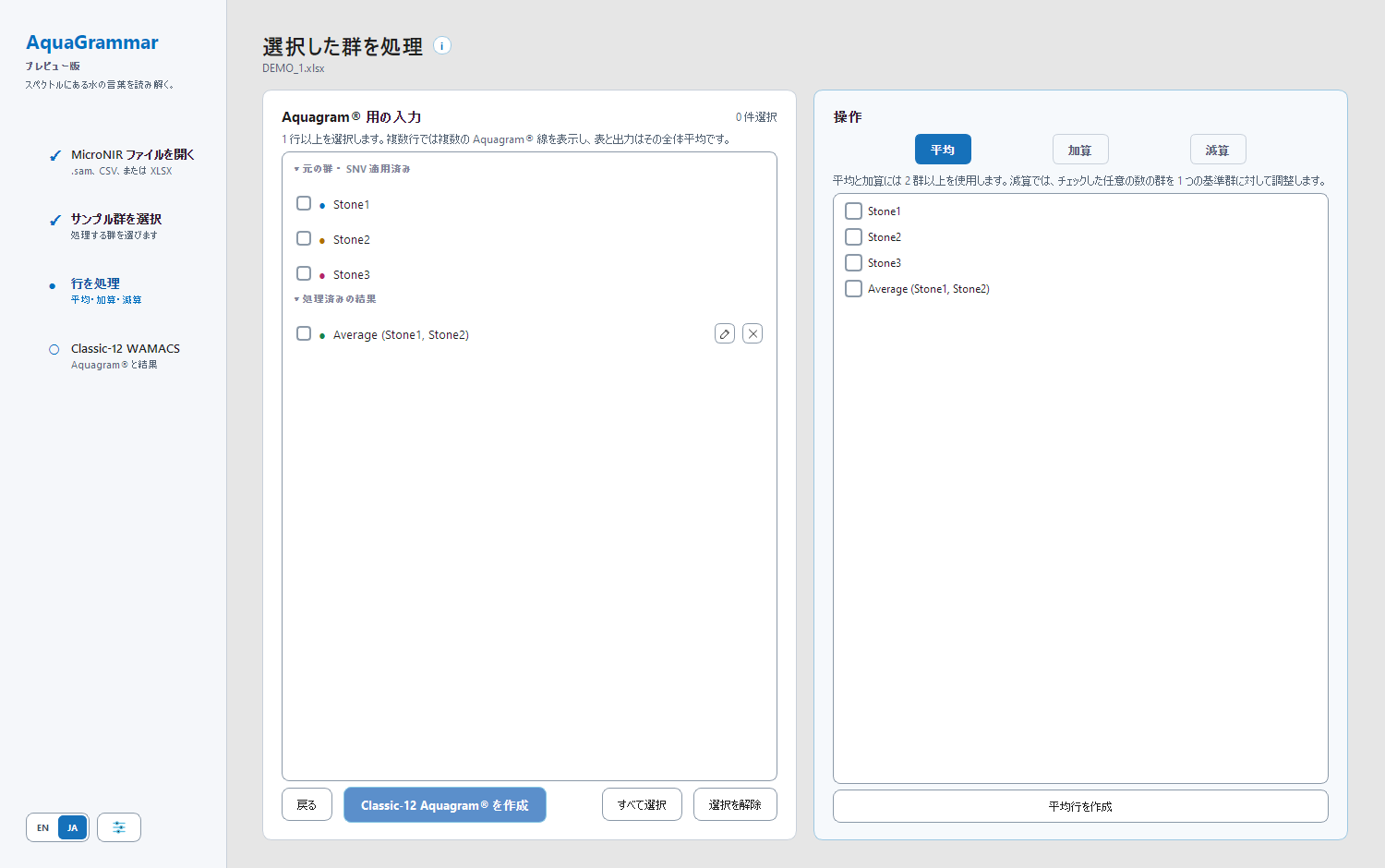
左側には、準備された 3 つの群が*元の群 · SNV 適用済み*として並び、それぞれに 線の色を示す点が付いています。
このまま 3 つをチェックしてプロットすることもできますが、まず操作を試して、 処理済み行がどこから来るのかを見てみましょう。
右側で平均が選ばれている状態で、Stone1 と Stone2 にチェックを入れ、 平均行を作成を選択します。左側の*処理済みの結果*に、由来がわかる名前の行が 追加されます。
3 つの操作
- 平均 — 2 つ以上の群の平均。同じ対象の繰り返しをひとつの代表的な線に まとめたいときに使います。
- 加算 — 2 つ以上の群の合計。
- 減算 — 調整する群を任意の数だけ選び、基準群を 1 つ選ぶと、調整した群ごとに 1 件の結果が得られます。*これらは基準に対してどう違うのか*を問うときに使います。 同じ群を自分自身から引くと 0 になり、動作確認に使えます。
処理済み行は行き止まりではありません。鉛筆で名前を変更、× で削除でき、別の操作の 入力としても使えます。
ステップ 4 · Aquagram® を読む
プロットしたい行(Stone1、Stone2、Stone3)にチェックを入れ、 Classic-12 Aquagram® を作成を選択します。
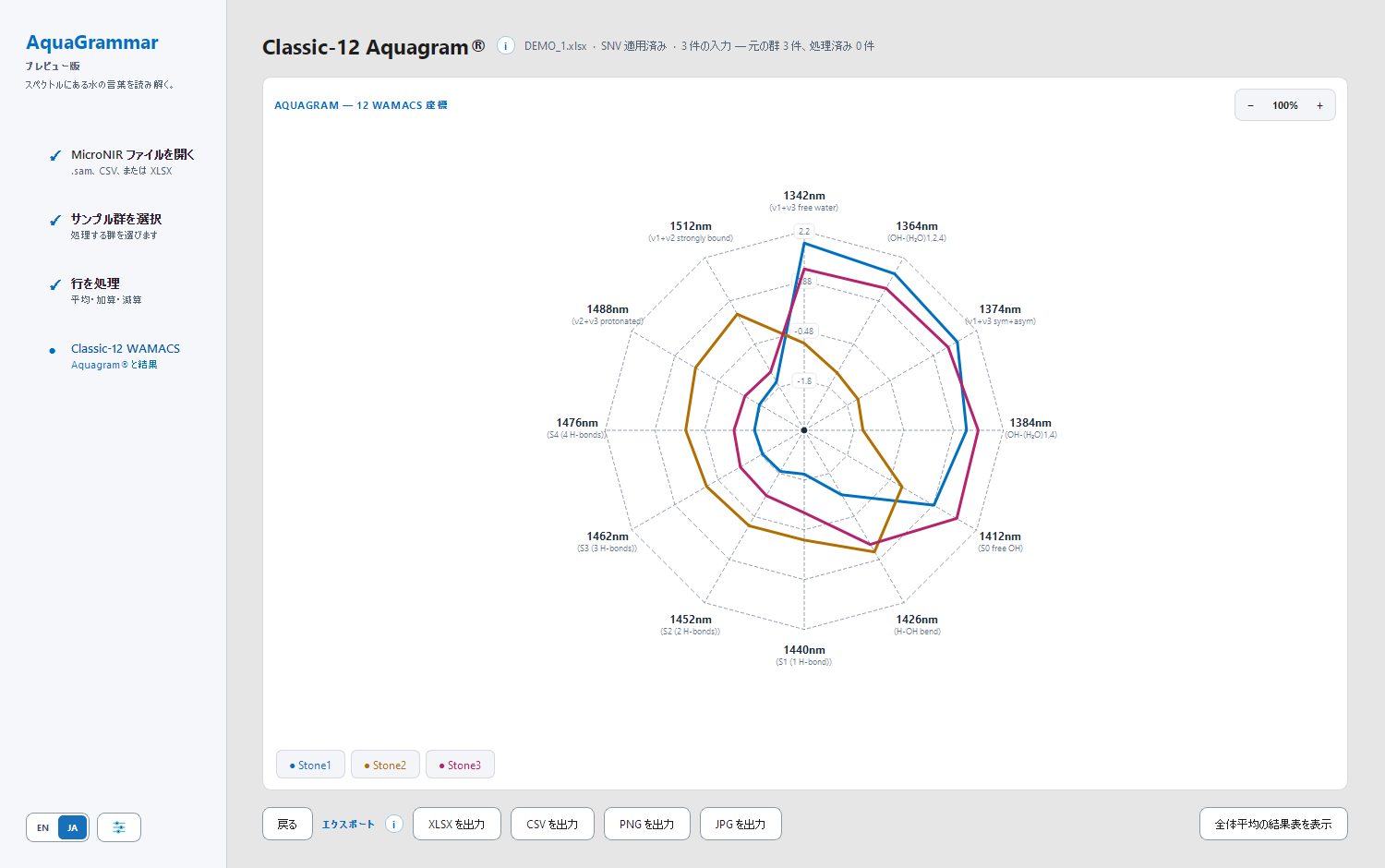
チェックした行が、それぞれ 1 本の線になります。中心から 12 本の軸が伸び、 Classic-12 の各座標に対応します。各軸には波長と、その波長に関連づけられた内容が 表示されます(例:*1412nm (S0 free OH)*)。
読み方。 中心から遠いほど、その座標の標準化された値が大きいことを示します。 重要なのは「この線の絶対値はいくつか」ではなく、「線どうしがどこで違うか」です。 形はそのためにあります。
試してみてください。
- 凡例の項目を選ぶと線が隠れ、もう一度選ぶと戻ります。3 本目を隠すと 2 本の 比較が見やすくなります。
- − と + で拡大・縮小します。100% を超えるとドラッグで移動できます。
- 線にカーソルを合わせると、その位置の座標と値が表示されます。
- 全体平均の結果表を表示すると、プロットした線全体の平均値 12 件が見られます。
解釈は慎重に。 どこがどう違うかを述べてください。Aquagram® はそれだけで 病気を判定したり、処置の効果を証明したり、個人について何かを示したりするものでは ありません。パターンを見るための手段であり、意味はその背後にある実験から生まれます。
出力する
形式は 4 つで、違いが重要です。
| 形式 | 内容 | 用途 |
|---|---|---|
| XLSX、CSV | プロットした線ごとに 1 列(WAMACS の波長と各線の値) | 別のツールでチャートを再現する、数値を確認する |
| PNG、JPG | チャートと凡例の画像 | スライドや文書に貼る |
プレビュー版で出力できるのはこの 4 つだけです。
やり直すときは、左側で前のステップを選ぶか、別のファイルを開いてください。 プレビュー版はプロジェクトを保存しません。新しいファイルを開くと、前のセッションは 置き換わります。
確認
- 4 つのステップは何で、それぞれ何を生み出しますか。
- AquaGrammar が、すべての測定ではなく群の中で繰り返しを平均するのはなぜですか。
- Classic-12 を扱うとき、SNV の範囲として第1倍音が勧められるのはなぜですか。
- 平均には 2 群以上が必要です。減算には何が必要ですか。
- チャートを自分で再現できる出力はどれで、画像として得られるのはどれですか。
- ある人が Aquagram® を見せて「これでサンプルが健全だと証明された」と言いました。 この主張の何が誤っていますか。
次に
- AquaGrammar の仕組み — 各処理が何をしているか
- 用語集とよくある質問 — ここで使った言葉
- トラブルシューティング — 想定と違う動きをした場合